Assalamualaikum Wr Wb...
Kali ini saya akan menjelaskan tentang cara Active Directory dan DNS di Windows Server 2008
Tujuan Dasar
- Untuk menambah ilmu tentang Windows Server 2008
- Untuk mengetahui cara membuat Active Directory di Windows Server 2008
- Untuk memahami apa itu Active Directory dan cara Join Domainnya
Konsep
Active Directory adalah directory service yang menyimpan konfigurasi jaringan baik user, group, komputer, hardware, serta berbagai policy keamanan dalam satu database terpusat. Peranan AD dalam jaringan dapat diumpamakan sebagai buku telepon, yang menyimpan daftar alamat dan informasi penting untuk mengenali berbagai obyek dalam jaringan. Peran utama AD adalah menyediakan sarana untuk melakukan admnistrasi jaringan secara terpusat baik di level domain maupun lintas domain, selama antar domain tersebut masih berada dalam satu forest. Kehadiran AD semakin memudahkan administrator dalam mengelola jaringan sehingga tidak diperlukan kehadiran administrator secara fisik, karena konfigurasi user, group, dan komputer dapat dilakukan secara remote. Hal tersebut dimungkinkan dengan adanya Global Catalog (GC) yang menyimpan konfigurasi komputer dan obyek jaringan, dimana GC tersebut dapat diakses dari manapun di dalam jaringan dengan memanfaatkan infrastruktur AD.
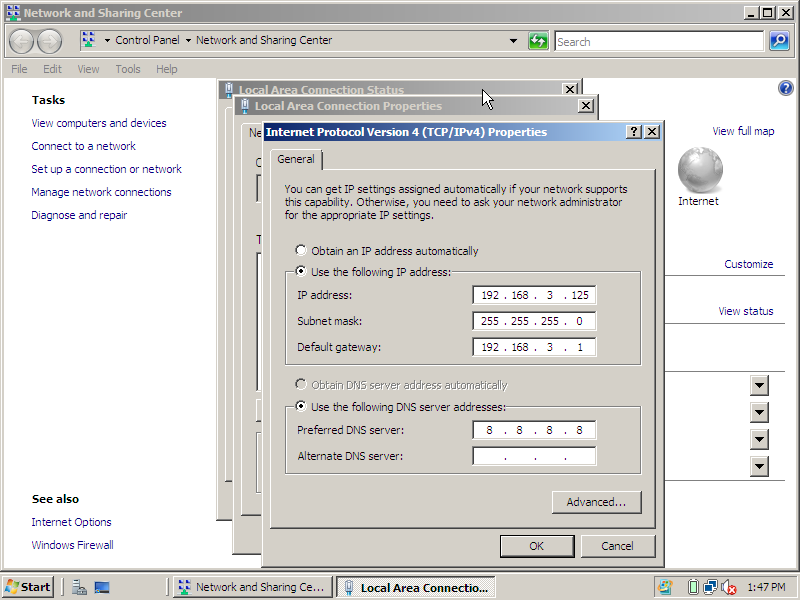
1. Setting IP address pada server terlebih dahulu.
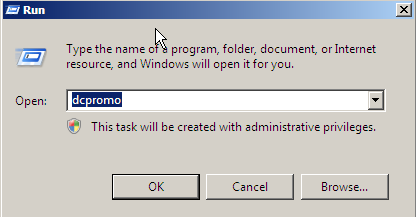
2. Kemudian buka RUN dan ketikkan
dcpromo.
3. Kemudian beri tanda ceklis pada A
dvanced Mode I
nstallation dan klik next.
4. Karena kita belum mempunyai domain , kita harus membuat domain baru
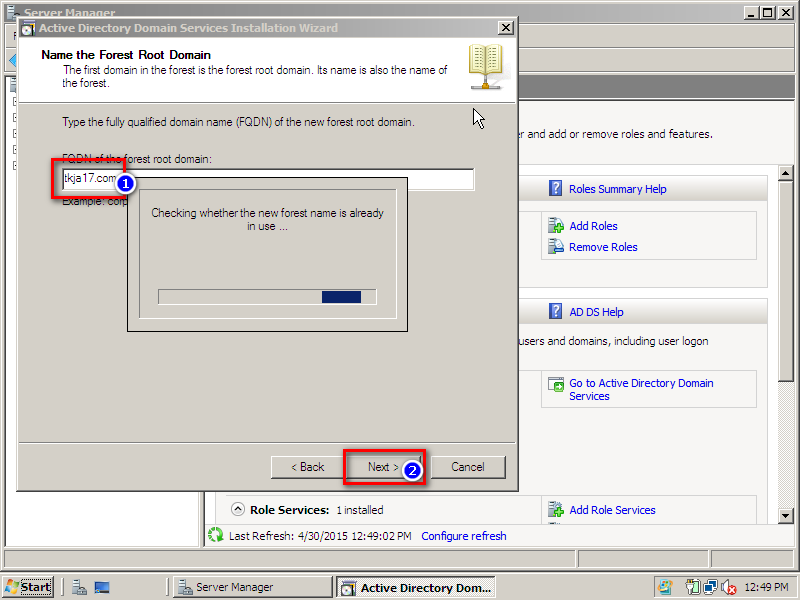
5. Kemudian masukkan nama domainnya, domain boleh bebas, klik next dan tunggu prosesnya beberapa saat.
6. Kemudian kita diminta memasukkan Domain NetBIOS, ini sama dengan domain yang kita buat , lalu kemudian klik next.
7. Karena kita memakai windows 2008, kita ganti opsinya menjadi windows 2008.
8. Kemudian kita pilih yang Yes. Untuk membuat Dynamic
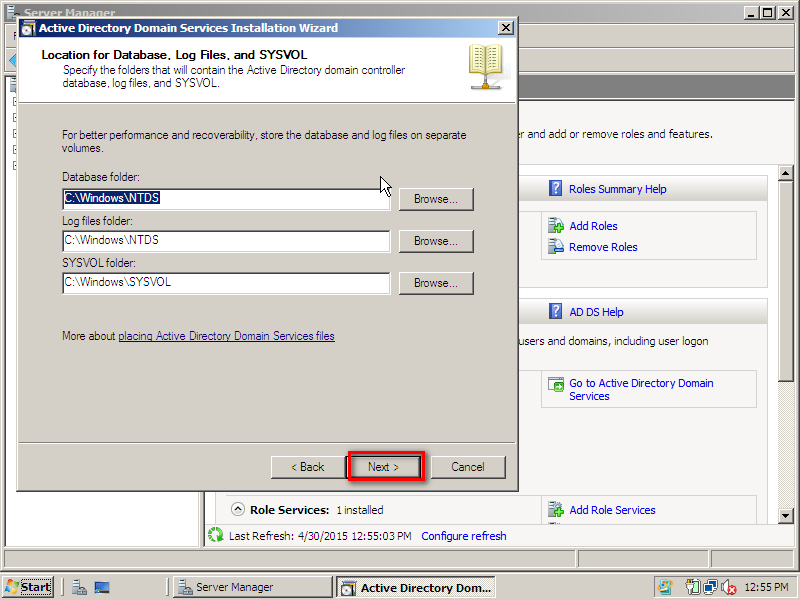
9. Kemudian ini untuk menentukan penyimpanan Active Directorynya , bisa langsung saja klik Next
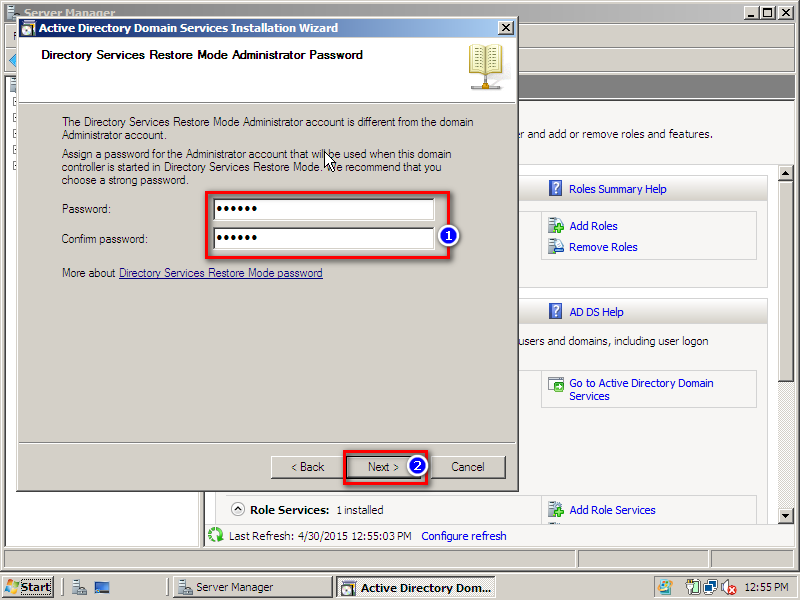
10. Masukkan password untuk Active Directorynya
11. Klik next untuk melanjutkan.
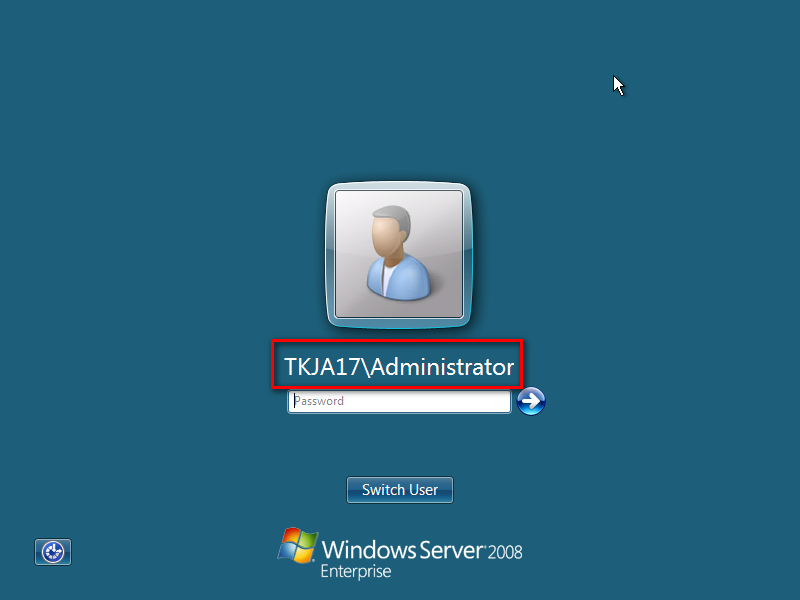
12. Setelah installasi selesai, klik finish saja , lalu server akan merestart.
13. Setelah di restart maka domain yang sudah kita buat tadi akan muncul
14. Kemudian kita masuk ke menu DNS untuk membuat domain ke client.
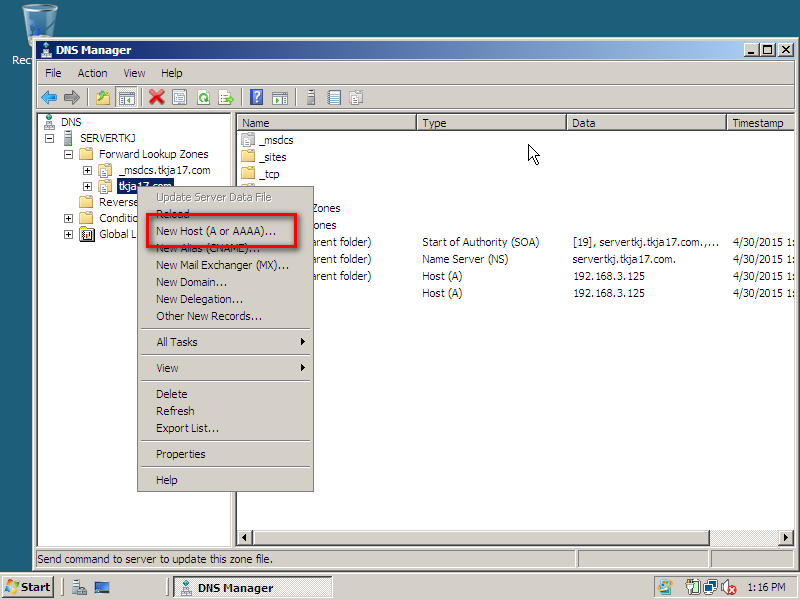
15. Klik kanan di nama domainnya, kemudian klik kanan dan pilih "new host"
16. Masukkan nama host dan IP untuk client.
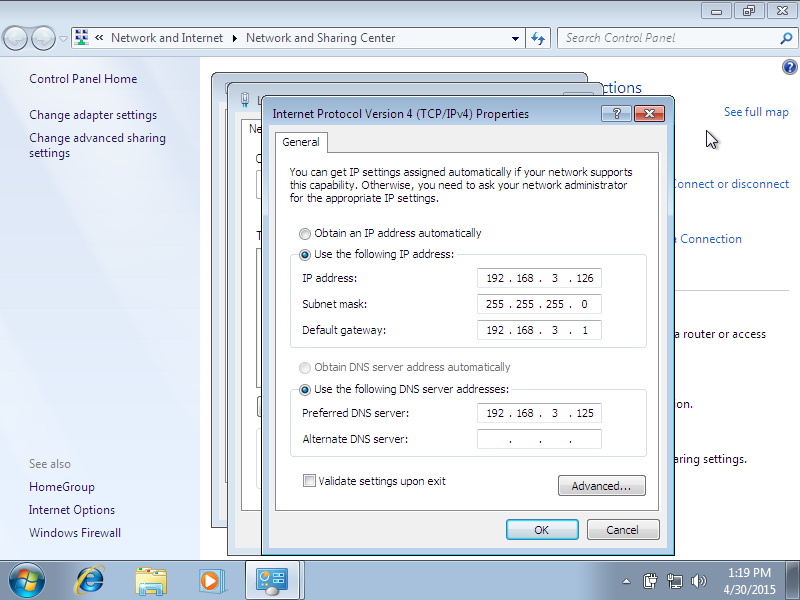
17. Disini saya memakai windows 7 sebagai client, langsung setting IP pada client sesuai dengan settingan di server. jangan lupa jadikan IP pada server menjadi DNS pada client.
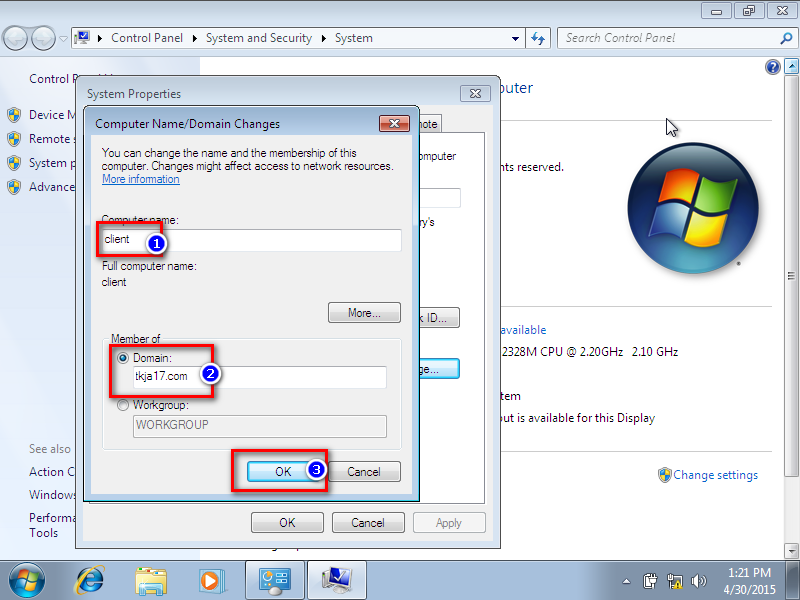
18. Kemudian masuk ke Computer name/Domain settings, masukkan namanya sesuai dengan settingan server tadi dan masukkan domain yg dibuat di server. dan klik OK. kemudian kita diminta memasukkan username dan password Windows server, masukkan dengan format berikut:
Username: administrator
Password: (password pada active directory)
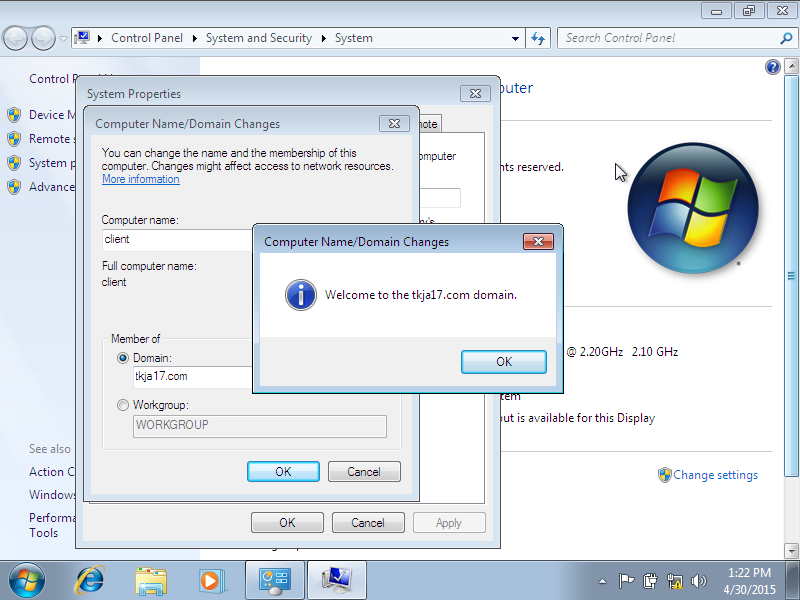
19. Jika berhasil maka akan muncul notifikasi berikut.
20. Restart komputer client dan active directory berhasil dibuat.
Sekian dari penjelasan yang saya berikan , kurang lebihnya mohon maaf . TERIMA KASIH
Wassalamualaikum Wr Wb










No comments:
Post a Comment