Kali ini saya akan menjelaskan tentang Install Mikrotik OS dengan Qemu GNS3
In this time , i will explain about Installation Mikrotik OS using Qemo GNS3

Purpose
- Mengetahui cara Install Mikrotik dengan Qemu GNS3
- To know how to install mikrotik on GNS3
Tutorial
1. Jalankan Command Prompt dengan administrator
1. Run Comman Prompt as administrator

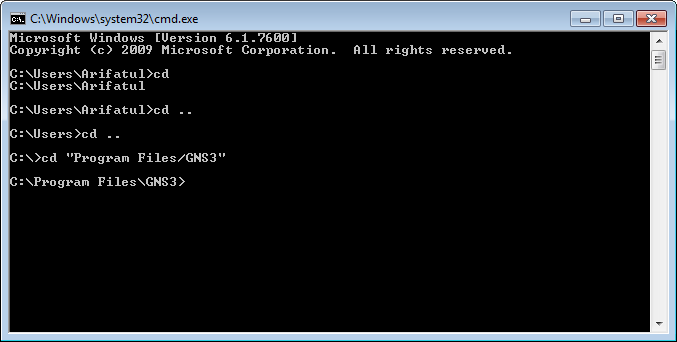
2. Enter to GNS3 directory
cd ..cd ..cd "Program Files/GNS3"
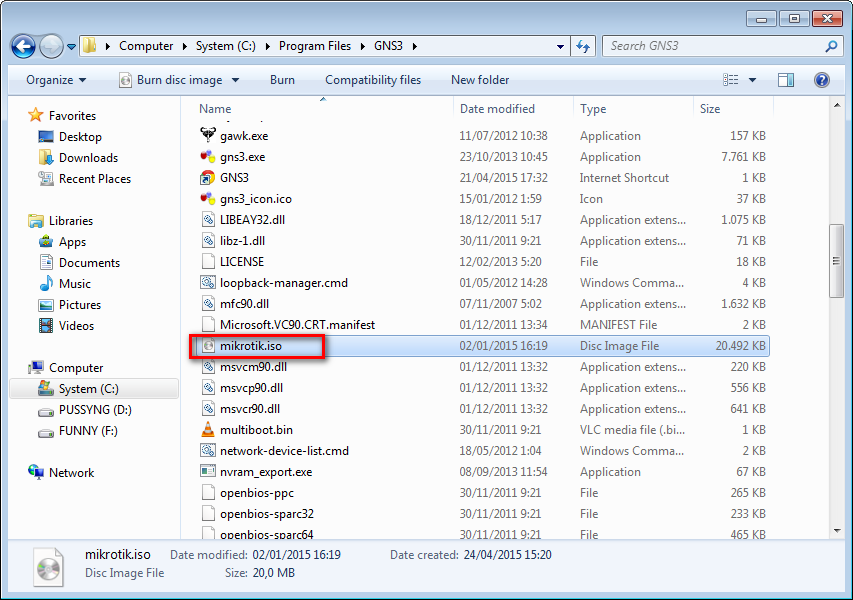
3. Then copy ISO Mikrotik to GNS3 folder
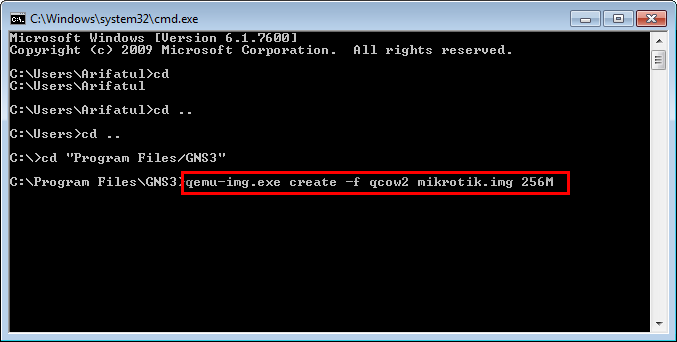
4. Then type the command this on Comman Prompt
qemu-img.exe create -f qcow2 mikrotik.img 256M
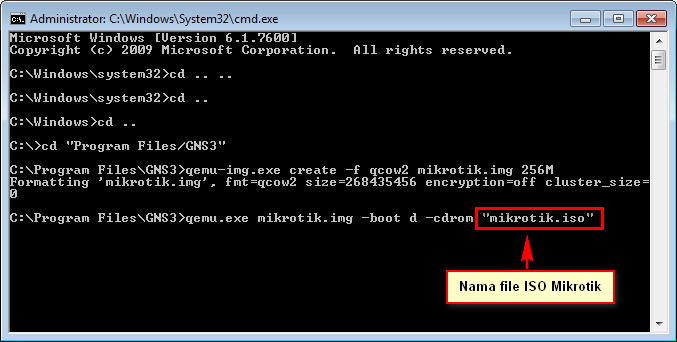
5. Type again the command on Command Prompt
qemu.exe mikrotik.img -boot d -cdrom "name of your mikrotik file"
6. Wait till the proccess end.
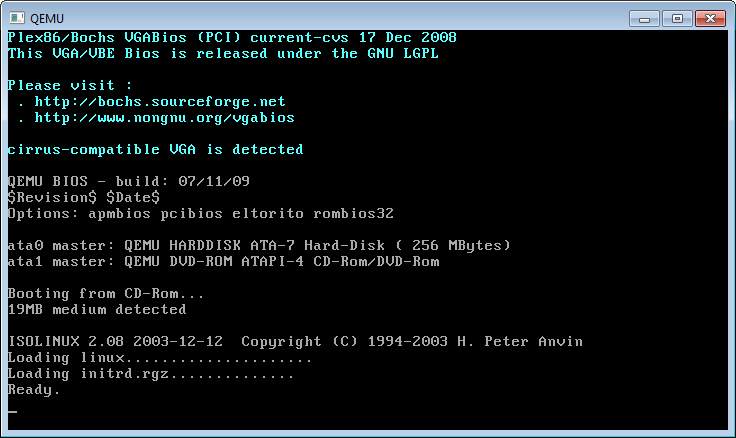
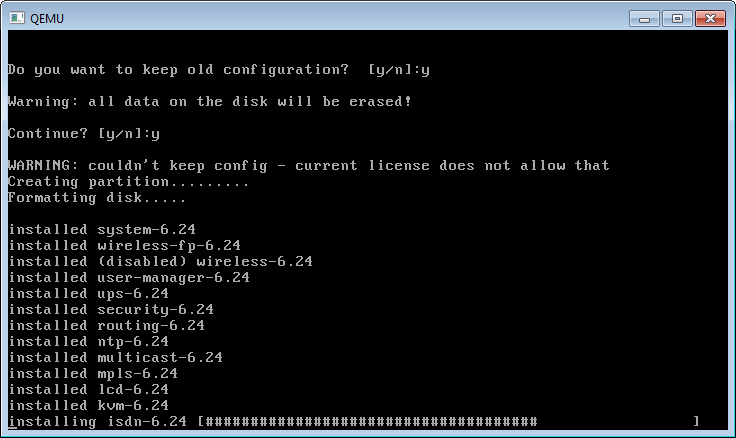
7. In here we will select package to be install, select all with type "A" to all item then "I" to install and "Y" to running installation.

8. Wait a minute. if already done, press "ctrl+alt" then close the QEMU.
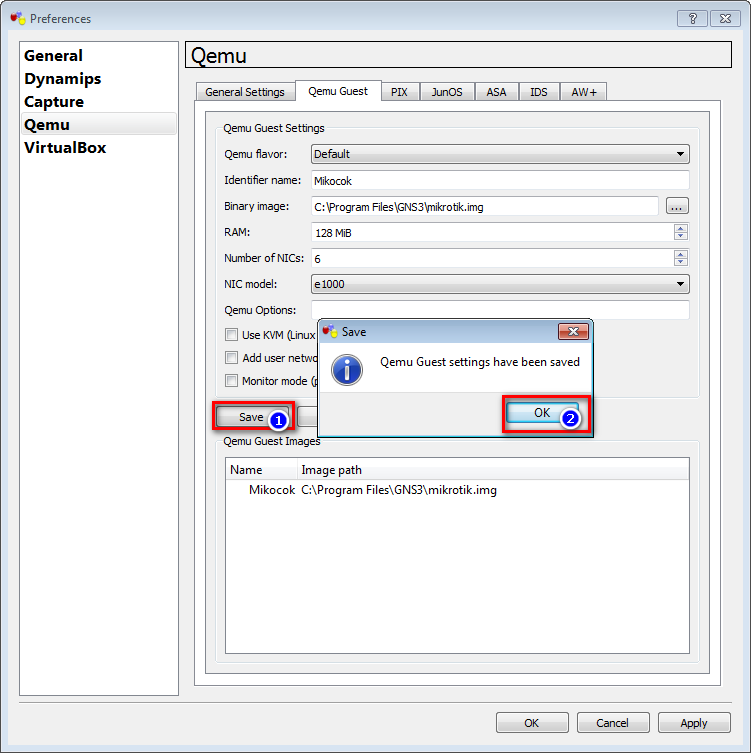
9. Open GNS3 and enter to perferences menu.

10. Select Qemu and enter to Qemu Guest optional, type name for qemu guest and add binarry image in GNS3 folder.

12. now we edit symbol for qemu guest on Symbol Manager menu

13. find the router symbol then give name and change the type to Qemu Guest and click apply.

14. Then click all devices menu and drag Mikrotik to the screen.

15. Installation Completed.

No comments:
Post a Comment