Kali ini saya akan menjelaskan tentang Remote Access Mikrotik
In this time , i will explain about how to remote access in Mikrotik

- Untuk mengetahui apa saja yang digunakan untuk remote Mikrotik
- To find out what is used for Remote Mikrotik
- Memahami cara meremote Mikrotik
- Understanding how to remote Mikrotik
Konsep Dasar / Basic Concepts :
Winbox adalah sebuah utility yang digunakan untuk melakukan remote ke server mikrotik kita dalam mode GUI. Jika untuk mengkonfigurasi mikrotik dalam text mode melalui PC itu sendiri, maka untuk mode GUI yang menggunakan winbox ini kita mengkonfigurasi mikrotik melalui komputer client.
Telnet (Telecommunication network) adalah sebuah protokol jaringan yang digunakan pada Internet atau Local Area Network untuk menyediakan fasilitas komunikasi berbasis teks interaksi dua arah yang menggunakan koneksi virtual terminal.
SSH adalah aplikasi pengganti remote login seperti telnet, rsh, dan rlogin, yang jauh lebih aman. Untuk meremote menggunakan SSH saya menggunakan aplikasi PuTTy. Putty adalah software remote console/ terminal yang digunakan untuk meremote komputer dengan terhubungnya menggunakan port ssh atau sebagainya.
Webfig adalah fitur yang baru setelah versi 5, pada Webfig kita dapat mengkonfigurasi Mikrotik dengan mudah melalui browser kita. Tampilan yang akan muncul sangat mirip dengan Winbox.
HyperTerminal adalah sebuah program yang dirancang untuk melaksanakan fungsi komunikasi dan emulasi terminal.
Winbox is a utility that is used
to perform remote in our proxy server in GUI mode. If the proxy settings for
text mode via the PC itself, then for mode GUI using this Winbox we configure
the proxy through the client computer.
Telnet (Telecommunication Network) is a network protocol used on the Internet or
Local Area Network to provide text-based communication facilities two-way
interaction that uses a virtual connection terminal.
SSH is a replacement for
remote access applications such as telnet, rsh and rlogin, which is much safer.
To remotely using SSH I use PuTTY application. PuTTY is a console / Free remote
terminal is used for connecting a computer remotely using ssh or less port.
Webfig is a new feature after
version 5, the Webfig Mikrotik can easily set through the browser. It appears
very similar to Winbox.
HyperTerminal is a program designed to
perform the functions of communication and terminal emulation.
Tutorial Remote using SSH
1. Pertama, setting IP pada Mikrotik dengan cara:
1. First, setting IP on Mikrotik by way:
ip address add address=192.168.3.1/24 interface=ether1

2. Setting IP on client too. make IP on client into network Mikrotik.

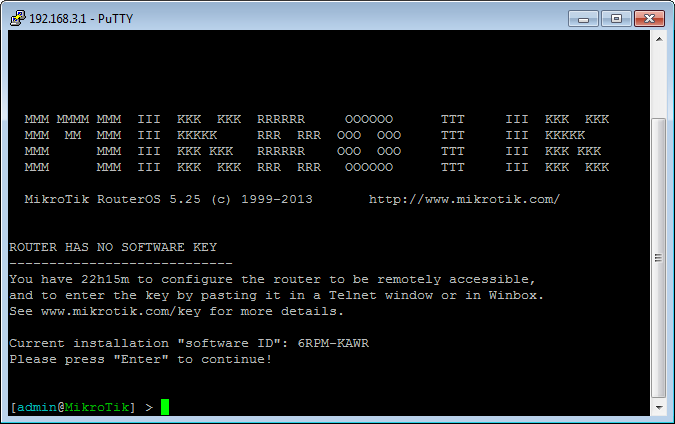
3. Open Putty to try remote Mikrotik with SSH. Type IP Mikrotik to Putty.

4. If succesfull it will look like this, type the username mikrotik and password. default:
username: admin
password: (empty)

1. Buka Windows features untuk mengaktifkan Telnet.
1. Open winows features to actived Telnet.

2. Find feature Telnet Client for actived Telnet on client.

3. Open CMD, test conection by pingng mikrotik.
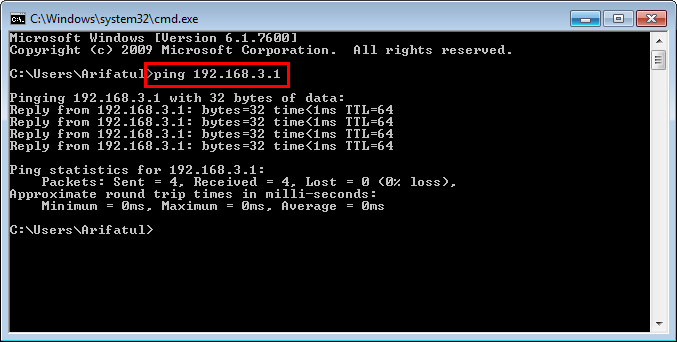
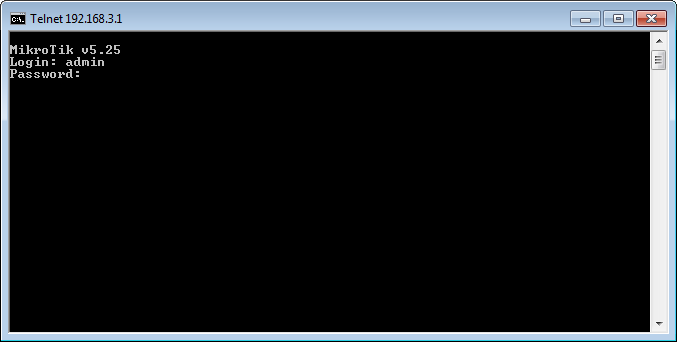
4. then type "telnet (IP Mikrotik)"

5. If succesfull it will look like this. type username and password mikrotik.

1. Buka browser apapun kemudian masukkan IP mikrotik di kolom pencarian.
1. Open browser then type IP mikrotik on search coloumn.
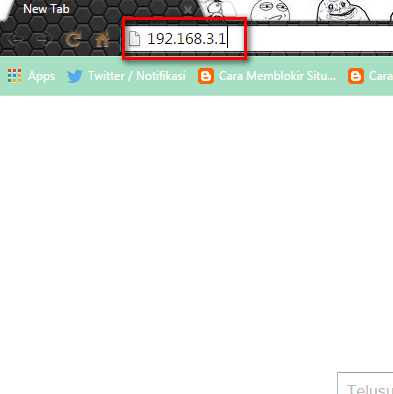
2. if siccesfull it will look like this.

1. Buka winbox dan masukkan IP mikrotik pada kolom connect.
1. Open winbox and type IP mikrotik on connect coloumn.

2. if succesfull it will look like this.
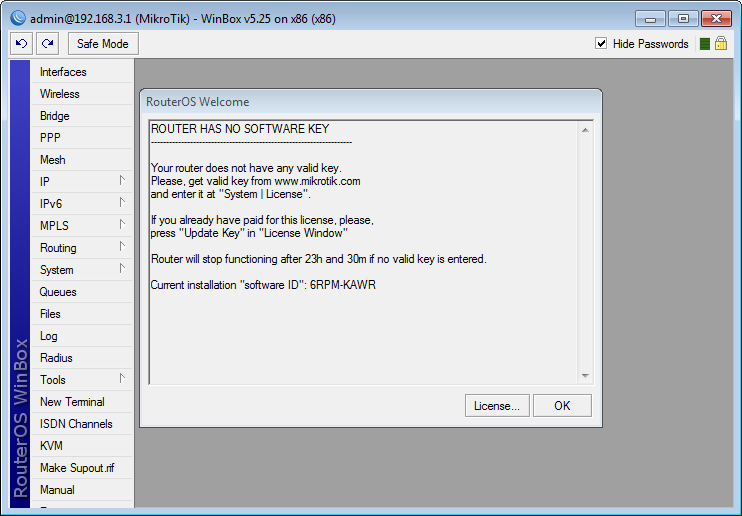
3. try check ip by type "ip address print"

1. Buka Hyper Terminal, kemudian kita diminta memasukkan nama. ketikkan nama apapun.
1. Open Hyper Terminal, then we asked to give a name. type anything for the name.
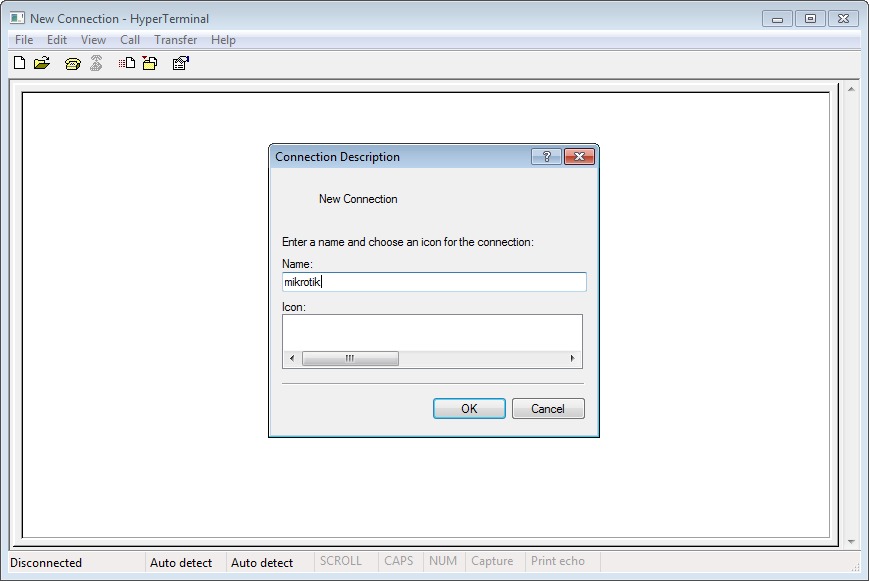
2. at this step enter the Mikrotik IP then click OK.

3. If succesfull it will look like this. enter the username and password mikrotik.


Sekian dari penjelasan yang saya berikan , kurang lebihnya mohon dimaafkan. TERIMA KASIH.
Wassalamualaikum Wr Wb...
No comments:
Post a Comment